
Eine Szene schreiben
Öffne eine Szene, schreib darin, und lies ein ganzes Kapitel am Stück.
In Schreiben steht dein Text. Links im Aufbau stehen deine Teile, Kapitel und Szenen, in der Mitte die Szene, die du öffnest.
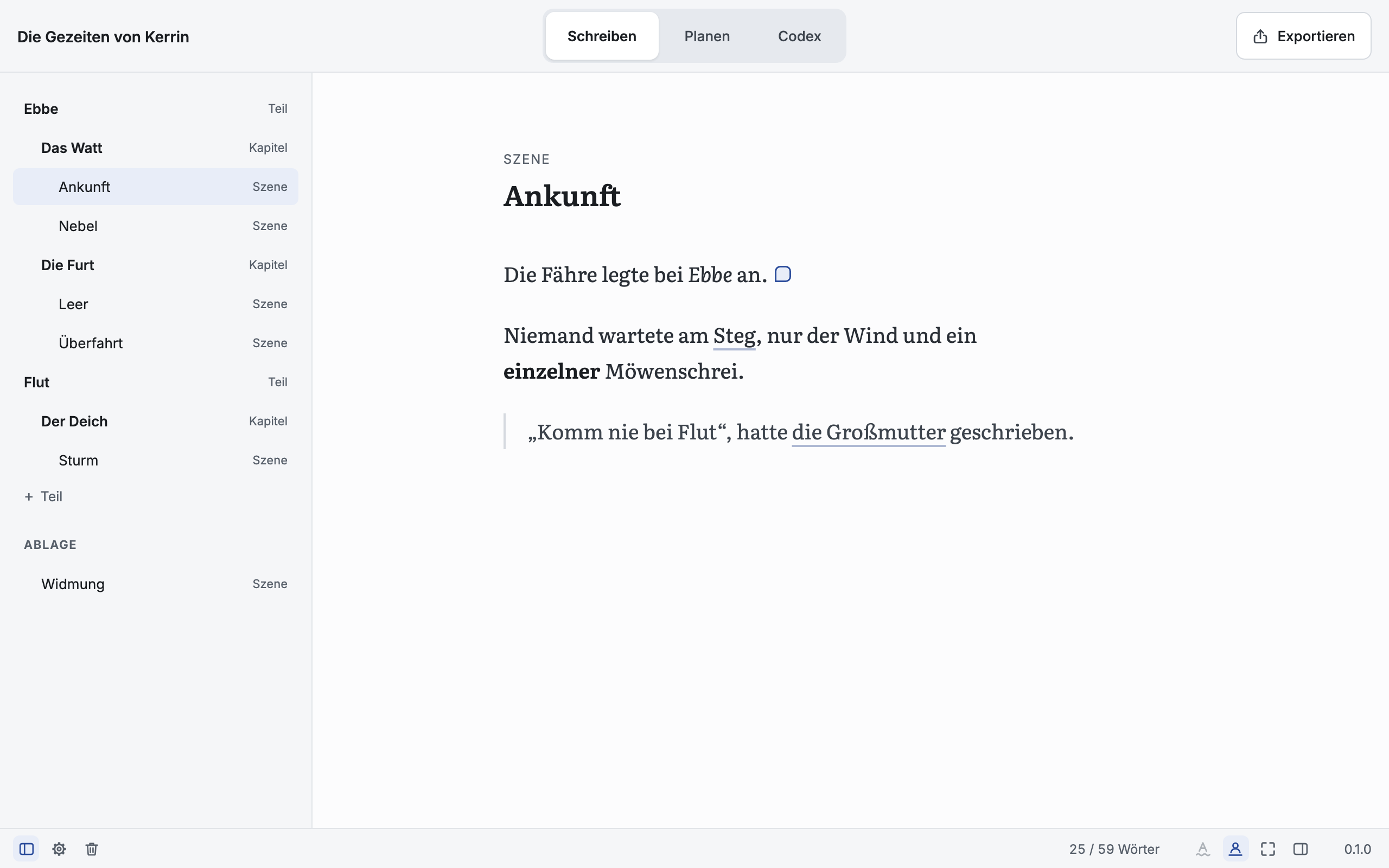
Eine Szene öffnen
- Klick sie im Aufbau an.
- Oder drück ⌘K (Strg+K unter Windows) und tipp einen Teil ihres Titels, etwa »furt«. Neben jedem Titel steht, in welchem Teil und Kapitel die Szene liegt. Drück Enter, und der Cursor steht am Anfang der Szene.
Dann klick in den Text und schreib los.
Ein ganzes Kapitel lesen und schreiben
Klick ein Kapitel im Aufbau an oder such es mit ⌘K. Seine Szenen stehen hintereinander wie ein Text, und du kannst in jeder schreiben. Klickst du eine Szene im Aufbau an, steht sie wieder allein da.
Du bewegst dich darin wie in einem Text. ↓ in der letzten Zeile einer Szene bringt dich in die erste Zeile der nächsten, ↑ in der ersten Zeile zurück in die Szene davor. → ganz am Ende einer Szene springt an den Anfang der nächsten, ← ganz am Anfang ans Ende der vorigen. Mit Tab kommst du auch zur nächsten Szene.
Ein Teil oder ein Buch öffnet sich genauso, mit dem Titel jedes Kapitels vor seinen Szenen. Dort gehen die Pfeiltasten auch über Kapitel hinweg.
Wie du eine Szene teilst oder zwei verbindest, steht unter Szenen teilen und verbinden.
Speichern
Einen Speichern-Knopf gibt es nicht. Dein Text speichert sich selbst: eine Sekunde, nachdem du aufhörst zu tippen, wenn du in ein anderes Fenster wechselst und wenn du Qwil beendest.
Gut zu wissen
- Jede Szene ist eine einfache Textdatei im Ordner deines Projekts. Öffnest du eine Szene und änderst nichts, bleibt ihre Datei genau, wie sie war. Tippst du in einem Absatz, ändert sich in der Datei nur dieser Absatz.
- Öffnest du das Projekt wieder, zeigt Schreiben die Szene oder das Kapitel, das zuletzt offen war, ab dem Titel.
- In einem Kapitel markierst, suchst und widerrufst du immer in einer Szene: in der, in der dein Cursor steht. Umschalt mit einer Pfeiltaste markiert bis zum Anfang oder Ende einer Szene, nicht weiter.
- Namen aus deinem Codex sind in deinem Text unterstrichen. Siehe Namen in deinem Text.
- Die Statusleiste zählt deine Wörter. Siehe Wortanzahl.
- Listen, Links und Tabellen, die ein anderes Programm in eine Szene geschrieben hat, erscheinen als einfacher Text. Sie bleiben so, bis du den Absatz änderst.