
Dein eigenes Profil
Ändere, wie ein Profil aussieht, und behalte es für dieses Projekt oder für alle.
Jedes Profil kannst du im Export ändern, und aus deinen Änderungen wird auf Wunsch ein eigenes Profil.
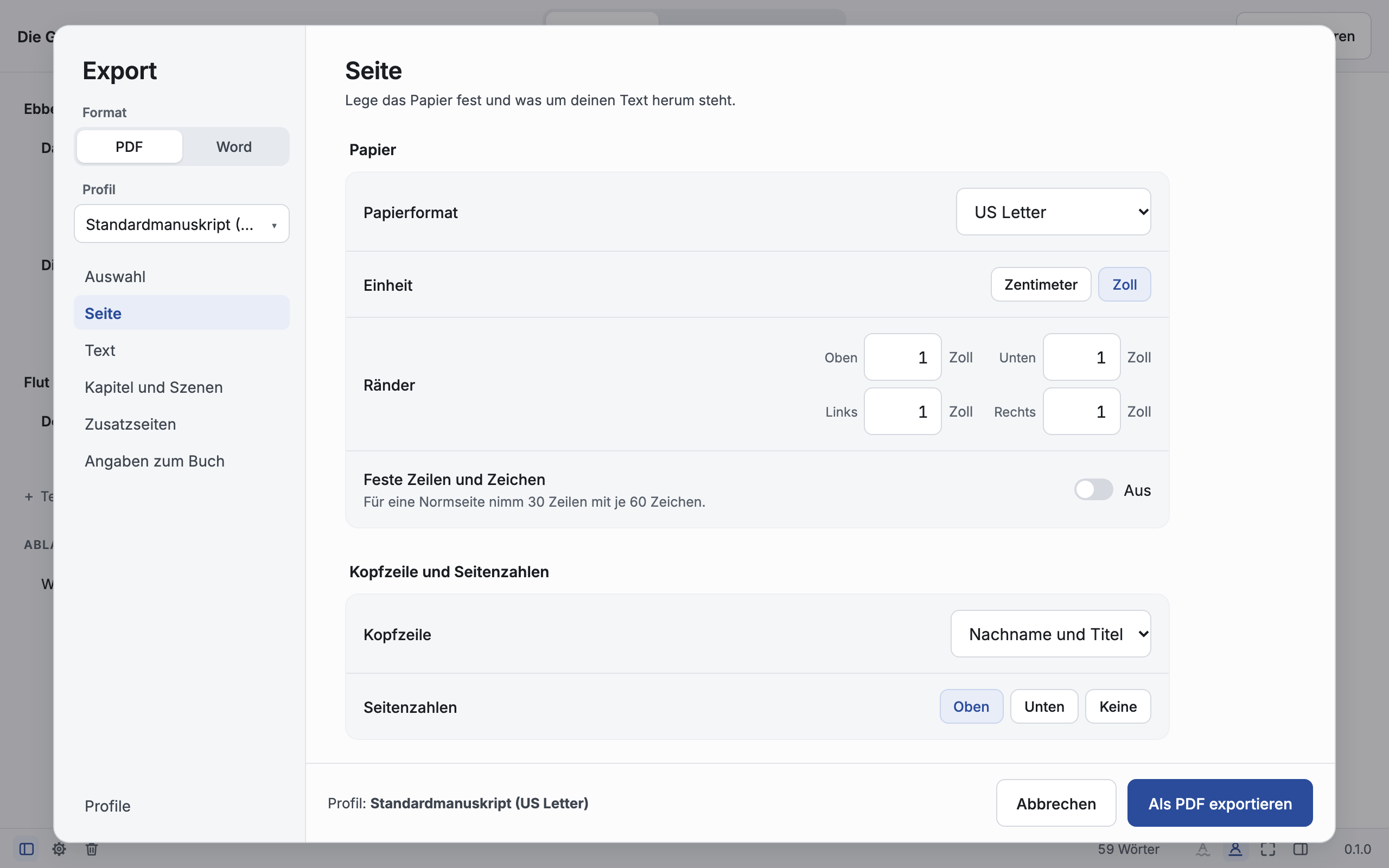
Ein Profil ändern
- Wähl im Export ein Profil.
- Wähl Seite, Text, Kapitel und Szenen oder Zusatzseiten, und ändere, was du willst.
- Seite: Papier, Ränder, Kopfzeile und Seitenzahlen.
- Text: Schrift, Größe und Abstand, Ausrichtung, Silbentrennung, Einzüge, und ob Kursives unterstrichen wird.
- Kapitel und Szenen: wie jede Ebene erscheint, die Überschriften und das Zeichen zwischen Szenen. Siehe Überschriften und Titelseite.
- Zusatzseiten: die Titelseite.
Hinter dem Namen einer geänderten Zeile steht ein Symbol zum Zurücksetzen: Ein Klick nimmt diese eine Änderung zurück. Ein Punkt markiert jede Kategorie, die du geändert hast, und das Profil. Änderungen verwerfen unten nimmt alle zurück.
Exportieren kannst du auch mit Änderungen, die du nicht gesichert hast.
Als eigenes Profil sichern
- Klick unten auf Als neues sichern oder in der Profilliste auf Als neues Profil sichern.
- Trag bei Name einen Namen ein.
- Setz ein Häkchen bei In allen deinen Projekten verwenden, wenn du es überall willst, nicht nur in diesem Projekt.
Ab dann steht es in der Profilliste unter Eigene.
Aktualisieren, umbenennen, löschen
- Dein eigenes Profil aktualisierst du, indem du es änderst und unten auf Profil aktualisieren klickst.
- Zum Umbenennen oder Löschen klick unten in der Leiste auf Profile oder in der Profilliste auf Profile verwalten. Neben jedem eigenen stehen Umbenennen und Löschen. Verwenden wählt eins aus.
Ein gelöschtes Profil kommt in den Papierkorb. Deine Exporte bleiben, wie sie sind.
Von Word zu PDF, oder zurück
Wähl ein Profil, wechsle das Format und klick auf Als neues sichern. Ein mitgeliefertes Profil, das es auch im anderen Format gibt, wechselt von selbst dorthin, deine Änderungen bleiben.
Zentimeter oder Zoll
Wähl unter Seite bei Einheit Zentimeter oder Zoll. Nimmst du ein Papierformat in der anderen Einheit, etwa US Letter oder 6 × 9 Zoll, wechselt die Einheit mit.
Eine Schrift wählen
Klick unter Text auf die Schrift und tipp einen Teil ihres Namens. Auf diesem Computer listet die Schriften deines Computers. Für ein PDF listet In Qwil enthalten Schriften, die jedes PDF nutzen kann, wo immer es geöffnet wird: Literata, Liberation Serif und Liberation Mono. Liberation Serif setzt deinen Text Zeile für Zeile wie Times New Roman, Liberation Mono wie Courier New.
Eine eigene Normseite
Schalte unter Seite Feste Zeilen und Zeichen ein und leg fest, wie viele Zeilen auf eine Seite und wie viele Zeichen in eine Zeile passen. Der rechte Rand richtet sich dann nach den Zeichen pro Zeile.
Gut zu wissen
- Hast du ungesicherte Änderungen, fragt der Export nach, bevor du ein anderes Profil wählst oder ihn schließt. Abbrechen behält deine Änderungen, Verwerfen wirft sie weg.
- Zwei Profile können nicht gleich heißen, auch nicht wie ein mitgeliefertes.
- Eine Schrift, die nicht installiert ist, zeigt »Auf diesem Computer nicht installiert«.
- Die Absatzkontrolle hält oben und unten auf einer Seite mindestens zwei Zeilen eines Absatzes zusammen. Schalte sie aus, damit jede Seite voll wird, wie bei einer Normseite.
Die Datei des Profils
Ein Profil, das du sicherst, ist eine kleine Textdatei. Darin steht nur, was du gegenüber dem Profil geändert hast, mit dem du angefangen hast. Ein Profil für dieses Projekt liegt in dessen Ordner export, eins für alle Projekte im Ordner von Qwil selbst. Zeilen und Kommentare, die du von Hand in die Datei schreibst, bleiben beim Aktualisieren erhalten.
Ein in Zoll gesichertes Profil hat die Zeile unit: in und alle Längen in Zoll. Eins ohne diese Zeile rechnet in Zentimetern.
Hat die Datei eines Profils einen Fehler, steht es mit einem Hinweis in der Liste, was zu korrigieren ist. Wählen kannst du es erst danach.