
Dein Buch exportieren
Mach aus deinem Buch, oder einem Teil davon, eine Word-Datei oder ein PDF.
Der Export macht aus deinem Projekt eine Word-Datei oder ein PDF: ein Manuskript für Agentur oder Verlag, eine Normseite, ein Taschenbuch zum Lesen. Wie es aussieht, legt ein Profil fest. Deine Notizen kommen nie mit in den Export.
Dein Projekt exportieren
- Klick oben rechts auf Exportieren, drück ⌘E (Strg+E unter Windows) oder wähl in den Befehlen Exportieren.
- Wähl unter Format PDF oder Word.
- Wähl unter Profil, wie es aussehen soll. Siehe Die mitgelieferten Profile.
- Klick auf Als PDF exportieren oder Als Word exportieren und such aus, wohin die Datei soll.
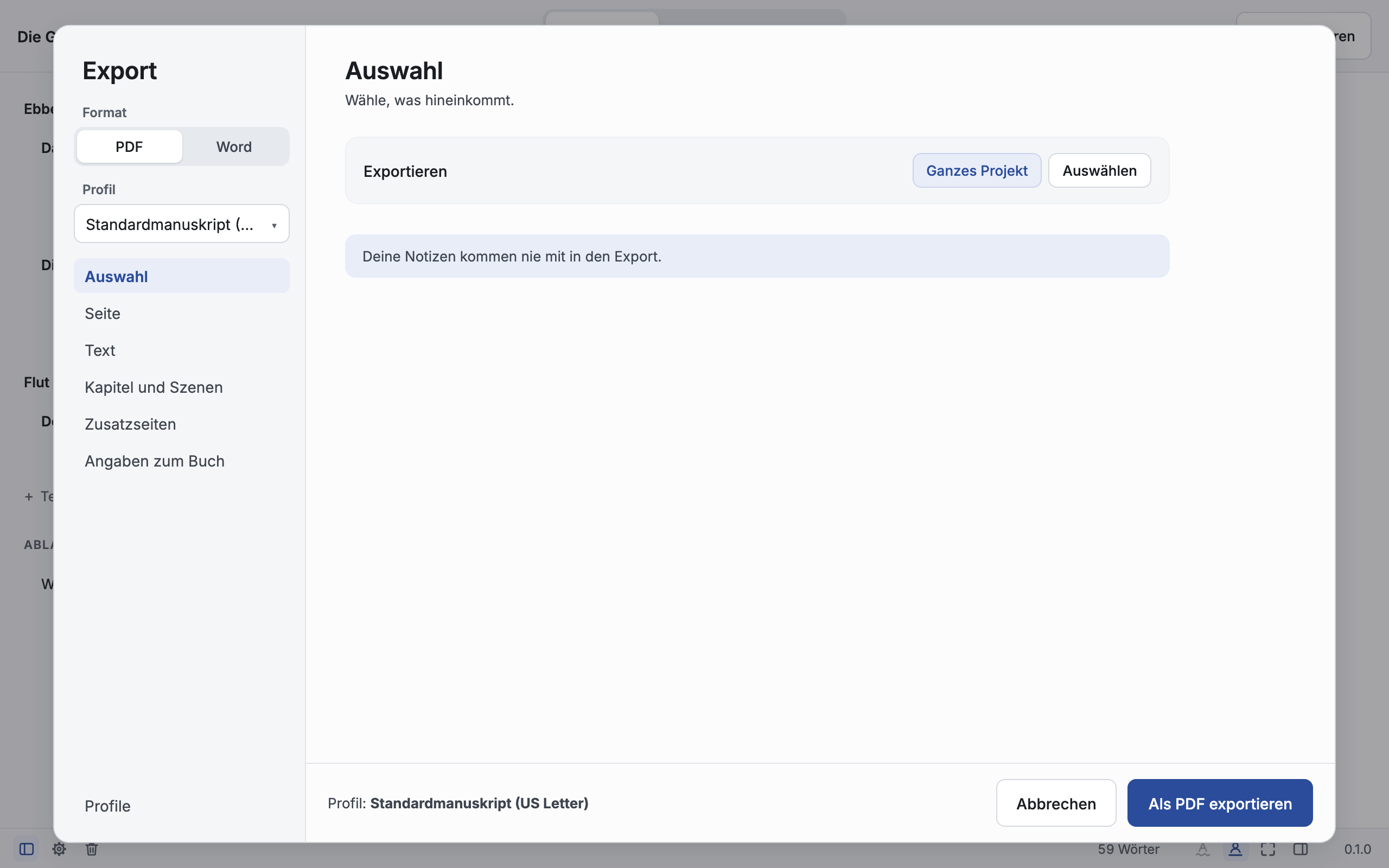
Auswählen, was hineinkommt
- Wähl im Export unter Auswahl die Option Auswählen.
- Nimm bei einem Teil, Kapitel oder einer Szene das Häkchen weg, um es wegzulassen, oder setz es, um es wieder hineinzunehmen. Ein Teil oder Kapitel, von dem nur manche Szenen ein Häkchen haben, zeigt einen Strich. Ein Klick darauf setzt wieder alle Häkchen.
Am Ende jeder Zeile steht der Status der Szene. Klick unter Status auf Geplant, Entwurf oder Überarbeitet, um jede Szene mit diesem Status auszuwählen, und noch einmal, um sie wieder abzuwählen.
Willst du nur einen Teil oder ein Kapitel exportieren, klick es im Aufbau oder in der Gliederung mit der rechten Maustaste an und wähl Exportieren. Der Export öffnet sich, und nur das hat ein Häkchen. Setz weitere, wenn du mehr willst.
Die Titelseite ausfüllen
- Trag unter Angaben zum Buch den Namen bei Autorin oder Autor ein.
- Trag unter Zusatzseiten Deine Anschrift ein. Sie steht oben links auf der Titelseite, für Agenturen und Verlage.
Beides merkt sich dein Projekt für jeden Export.
Für einen Wettbewerb ohne Namen leer Autorin oder Autor und Deine Anschrift. Dann nennt dich nichts in der Datei, auch nicht ihre Eigenschaften.
Gut zu wissen
- Was du gerade getippt hast, kommt mit, auch wenn es noch nicht gespeichert ist.
- Kapitel behalten ihre Nummer aus dem ganzen Buch. Exportierst du Kapitel drei allein, heißt es trotzdem Kapitel drei, unter der Überschrift seines Teils.
- Ohne Häkchen kannst du nicht exportieren.
- Der Export merkt sich deine Auswahl samt Häkchen, bis du sie änderst. Format und Profil, die du zuletzt genommen hast, merkt er sich auch, für jedes Projekt. Beides nur auf diesem Computer.
- Ist die Schrift eines Profils nicht auf deinem Computer, sagt der Export das und bleibt offen. Installier die Schrift oder nimm ein anderes Profil.
- Eine exportierte Word-Datei sagt selbst, was ihre Überschriften sind, in zwei Eigenschaften, die Word unter den Dateieigenschaften auf der Registerkarte Anpassen zeigt: Qwil headings und Qwil scenes. Am Aussehen und am Druck ändern sie nichts. Importierst du die Datei, kommen damit deine Teile, Kapitel und Szenen zurück. Siehe Eine Word-Datei importieren.