
Eine Word-Datei importieren
Mach aus einem Manuskript in Word ein Projekt, und sieh vorher, wie es sich gliedert.
Dein Buch liegt in Word? Importier es, und es wird ein Projekt mit Teilen, Kapiteln und Szenen. Bevor etwas angelegt wird, siehst du, wie sich die Datei gliedert, und korrigierst jede Überschrift, die falsch herauskommt.
Eine Word-Datei importieren
- Klick auf dem Startbildschirm auf Importieren. Ist schon ein Projekt offen, wähl in der Menüleiste Datei › Neues Projekt › Aus Word-Datei oder tipp »import« in die Befehle.
- Wähl die
.docx-Datei. - Rechts steht dein Manuskript so, wie es ankommen wird: jeder Teil, jedes Kapitel, jede Szene, mit ihren Wörtern.
- Prüf unter Dein Projekt den Titel und die Sprache.
- Klick auf Importieren und wähl den Ordner, in den dein Projekt soll. Es öffnet sich.
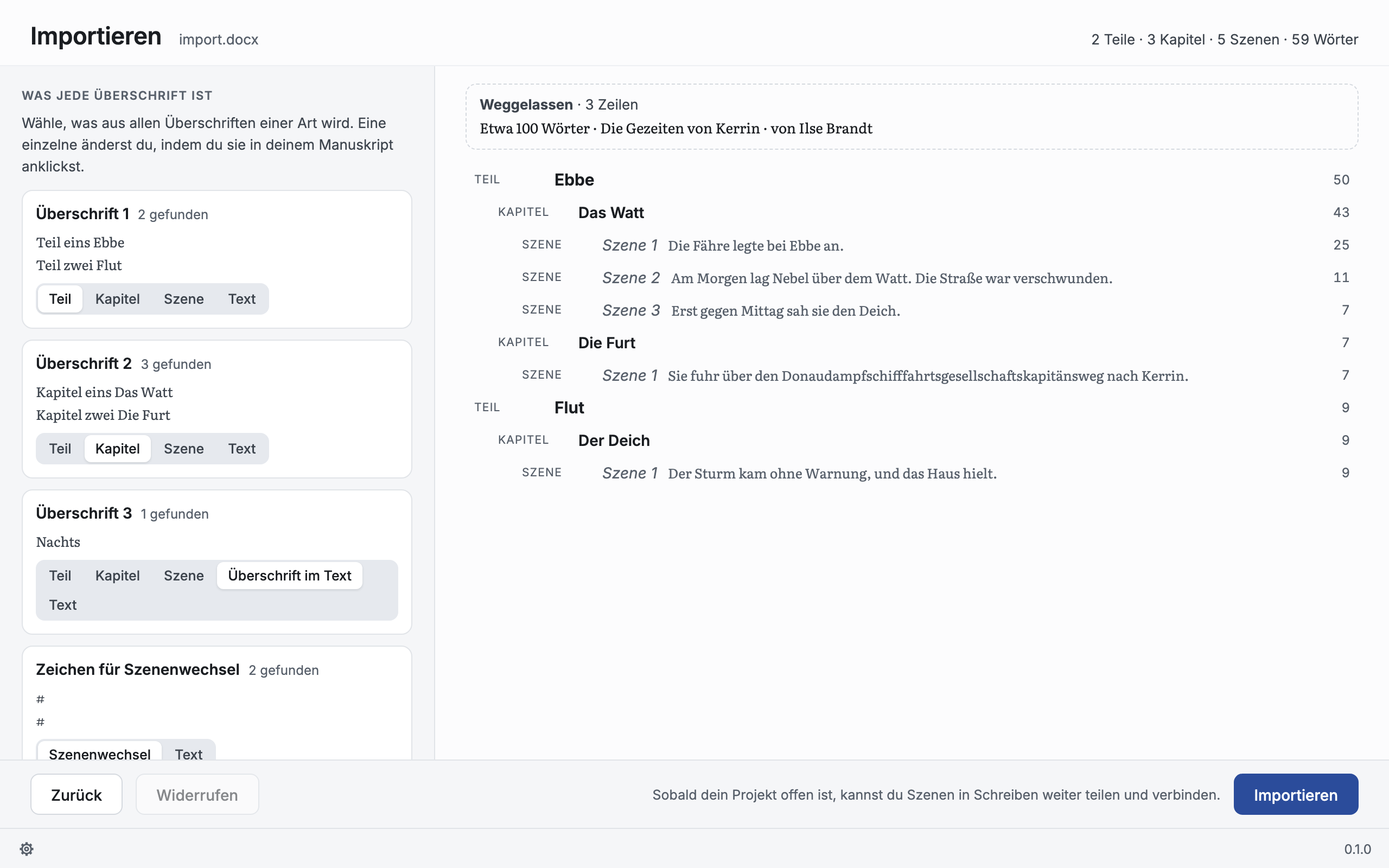
Festlegen, was jede Überschrift ist
Unter Was jede Überschrift ist hat jede Art von Überschrift in deiner Datei eine Reihe Knöpfe: Überschrift 1, Überschrift 2 oder Überschriften ohne Formatvorlage, etwa Überschriften wie »KAPITEL I.«. Klick auf Teil, Kapitel, Szene oder Text, und alle Überschriften dieser Art ändern sich auf einmal.
Zeichen für Szenenwechsel und Leerzeilen trennen Szenen gehen genauso: Mach sie zum Szenenwechsel oder zu Text.
Eine einzelne Überschrift änderst du, indem du sie im Manuskript anklickst und unter Diese Überschrift wählst. Widerrufen oder ⌘Z (Strg+Z unter Windows) nimmt deine letzte Änderung zurück.
Einen Export wieder einlesen
Eine Word-Datei, die Qwil exportiert hat, sagt selbst, was ihre Überschriften sind. Importierst du sie, kommen deine Teile, Kapitel und Szenen zurück, wie sie waren, egal mit welchem Profil du exportiert hast. Hat das Profil die Szenentitel gezeigt, bekommen auch deine Szenen ihre Titel zurück.
Gut zu wissen
- Was vor der ersten Überschrift steht, etwa eine Widmung, kommt in die Ablage. Titel, Autor, Inhaltsverzeichnis und »Ende« bleiben draußen. Der Kasten über deinem Manuskript zählt sie unter Weggelassen auf, mit Fußnoten, Kommentaren und Bildern.
- Eine Szene ohne eigenen Titel heißt Szene 1, Szene 2 und so weiter (Scene 1 in einem englischen Projekt). Benenn sie im Aufbau um.
- Prolog, Epilog und Danksagung kommen als Kapitel an.
- Was du in Word ausgeblendet hast, kommt als Notiz an.
- Mit Esc gehst du zurück. Hast du schon etwas geändert, fragt Qwil, bevor deine Auswahl verloren geht. Die Word-Datei bleibt, wie sie ist.
- Importieren lassen sich nur Word-Dateien (
.docx). Hast du die Datei geändert, nachdem du sie gewählt hast, wähl sie neu. - Szenen teilst und verbindest du, sobald das Projekt offen ist. Siehe Szenen teilen und verbinden.
- Eine Ebene, die das Exportprofil weggelassen hat, steht nicht in der Datei und kann nicht zurückkommen: Ein Buch, ohne Teile exportiert, kommt als Kapitel zurück. Hat ein anderes Programm wie LibreOffice die Datei neu gespeichert, liest Qwil sie wie jede andere Word-Datei.