
Aufbau
Füge Teile, Kapitel und Szenen hinzu, benenne sie um, verschieb sie und leg sie weg.
Der Aufbau links in Schreiben zeigt dein Projekt von oben nach unten: Teile, Kapitel, Szenen. Mit dem Knopf links in der Statusleiste blendest du ihn ein und aus.
Teil, Kapitel oder Szene hinzufügen
Zeig im Aufbau auf eine Zeile: Wo ihre Ebene steht, erscheint ein +. Klick darauf, und direkt danach kommt eins derselben Art: eine Szene nach einer Szene, ein Kapitel nach einem Kapitel, ein Teil nach einem Teil.
- Zeig auf die Zeile, nach der das Neue kommen soll, und klick auf +.
- Tipp den Titel und drück Enter.
Drückst du Esc oder lässt den Titel leer, kommt nichts dazu.
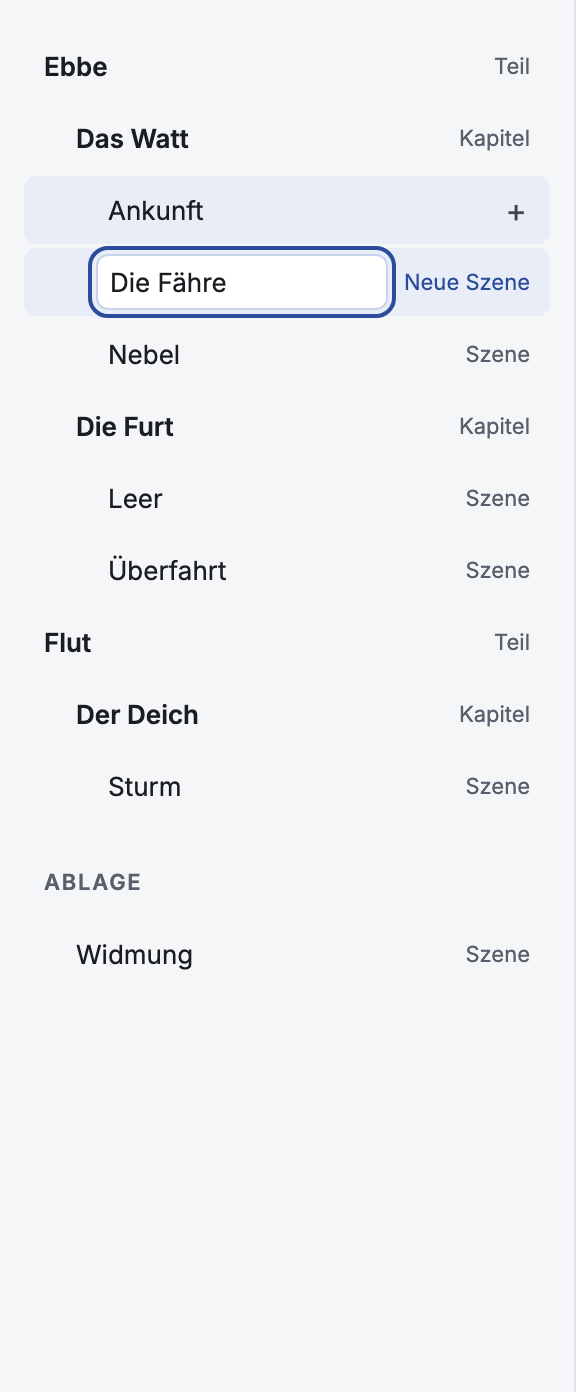
Die letzte Zeile deines Buchs, + Teil, fügt ganz am Ende einen Teil hinzu (+ Kapitel, wenn dein Projekt keine Teile hat). In einem leeren Teil steht + Kapitel, in einem leeren Kapitel + Szene: Damit fügst du das erste hinzu.
In der Menüleiste wählst du Buch › Szene hinzufügen, Kapitel hinzufügen oder Teil hinzufügen. In den Befehlen heißt es Füge eine Szene hinzu. So oder so öffnet sich das Titelfeld im Aufbau, bei dem, was du ausgewählt hast.
Umbenennen
Doppelklick auf einen Titel, oder wähl ihn aus und drück Enter. Tipp den neuen Titel und drück Enter. Mit Esc bleibt der alte.
Verschieben
Zieh es dorthin, wo es hingehört. Eine Linie zeigt, wo es landet. Lass eine Szene auf einem Kapitel los, kommt sie ans Ende dieses Kapitels. Eine Szene passt nur in ein Kapitel, ein Kapitel nur in einen Teil: Wo nichts landen kann, erscheint keine Linie.
Mit der Tastatur: auswählen und ⌥↑ oder ⌥↓ drücken (Alt+↑ oder Alt+↓ unter Windows).
Das Menü
Klick einen Teil, ein Kapitel oder eine Szene mit der rechten Maustaste an. Im Menü steht alles, was du damit machen kannst: daneben etwas hinzufügen, umbenennen, in die Ablage oder in den Papierkorb legen, eine Szene mit der davor oder danach verbinden, eine Version sichern, exportieren. Mit der Tastatur drückst du Umschalt+F10 auf einer Zeile.
Auf dem Mac verschiebt das Menü Buch in der Menüleiste ebenfalls, was du im Aufbau ausgewählt hast, oder legt es in den Papierkorb.
Die Ablage
Die Ablage unter deinem Buch sammelt Szenen, die noch keinen Platz darin haben. Wähl im Menü einer Szene In die Ablage legen oder zieh sie hinein. Weißt du, wo sie hingehört, ziehst du sie in ein Kapitel.
In den Papierkorb legen
Wähl es aus und drück ⌘⌫ (Entf oder Strg+Rücktaste unter Windows), oder wähl im Menü In den Papierkorb legen. Mit ⌘Z (Strg+Z) holst du es zurück, oder später aus dem Papierkorb. Siehe Widerrufen und der Papierkorb.
Gut zu wissen
- Jede Änderung siehst du sofort im Ordner deines Projekts. Ein Verschieben benennt eine Datei um.
- Der Papierkorb ist ein Ordner in deinem Projekt, nicht der Papierkorb deines Computers.
- Während du einen Titel tippst, widerruft ⌘Z dein Tippen, nicht die letzte Änderung am Projekt.
- Eine neue Szene kann nicht so heißen wie eine andere in ihrem Kapitel, ein neues Kapitel nicht wie ein anderes in seinem Teil. Tipp einen anderen Titel und drück noch einmal Enter.
- Planen zeigt dasselbe Projekt: Benennst du dort etwas um oder verschiebst es, zieht der Aufbau mit.