
Gliederung und Ablage
Sieh dein ganzes Buch mit Zusammenfassung und Status für jeden Teil, jedes Kapitel und jede Szene, und gib ihm seine Form.
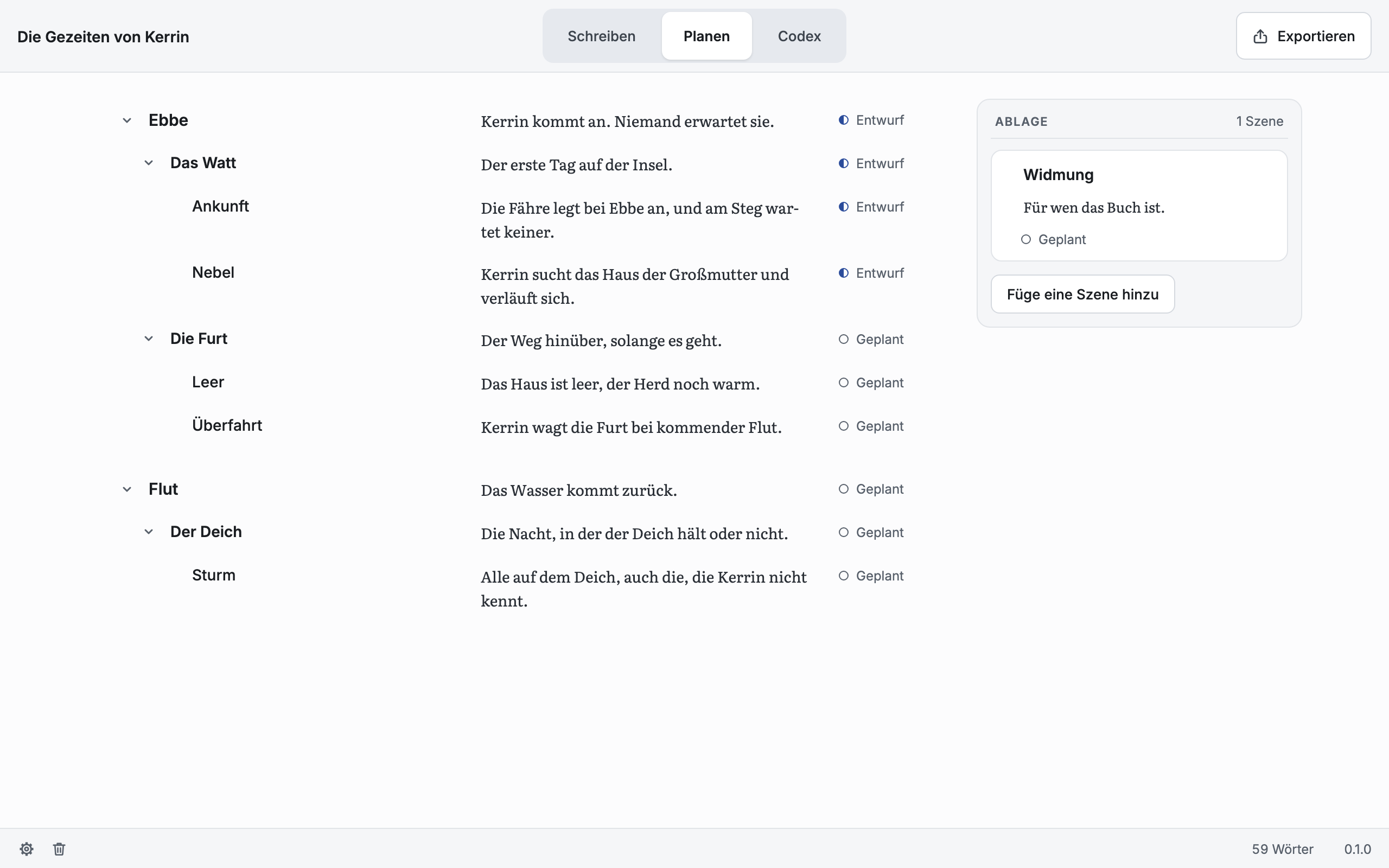
Planen zeigt dein ganzes Buch als Gliederung: jeden Teil, jedes Kapitel und jede Szene, mit Zusammenfassung und Status. Daneben liegt die Ablage, für Szenen, die noch keinen Platz im Buch haben.
Klick oben auf Planen oder drück ⌘2 (Strg+2 unter Windows).
Ein- und ausklappen
Klick auf den Pfeil neben einem Teil oder Kapitel, um seinen Inhalt auszublenden. Ein zweiter Klick zeigt ihn wieder.
Eine Zusammenfassung schreiben
Klick auf den Text neben einem Titel und tipp. Steht dort noch nichts, zeig auf die Zeile und klick auf Schreib eine Zusammenfassung. Mit Return oder einem Klick daneben behältst du sie, mit Esc bleibt alles, wie es war. Leerst du sie, ist sie weg.
Einen Status setzen
Klick auf den Status am Ende einer Zeile und wähl Geplant, Entwurf oder Überarbeitet. Der Punkt füllt sich, je weiter eine Szene ist. Was du nicht markiert hast, gilt als Geplant.
Umbenennen
Klick auf einen Titel, tipp und drück Return.
Verschieben
Halt die Maus über eine Zeile und zieh sie an den Punkten an ihrem Anfang. Lass sie zwischen zwei Zeilen ihrer Art los. Lässt du eine Szene auf einem Kapitel los oder ein Kapitel auf einem Teil, kommt sie ans Ende.
Die Ablage
Zieh eine Szene auf die Ablage, um sie vorerst aus deinem Buch zu nehmen, und von dort in ein beliebiges Kapitel, wenn du weißt, wo sie hingehört. Mit Füge eine Szene hinzu unter der Ablage legst du eine Szene an, die noch kein Kapitel hat. Die Szenen in der Ablage stehen nach Titel sortiert.
Das Menü
Klick eine Zeile oder eine Karte in der Ablage mit der rechten Maustaste an: In Schreiben öffnen bringt dich zur Szene, der Cursor steht schon drin. Außerdem fügst du im Menü daneben einen Teil, ein Kapitel oder eine Szene hinzu, benennst um, verbindest eine Szene mit der davor oder danach, legst in die Ablage oder in den Papierkorb, sicherst eine Version und exportierst einen Teil oder ein Kapitel.
Ein leeres Buch
Klick unter »Noch nichts zu planen.« auf Füge ein Kapitel hinzu oder Füge einen Teil hinzu.
Gut zu wissen
- ⌘Z (Strg+Z) nimmt eine Zusammenfassung, einen Status, einen neuen Titel oder ein Verschieben zurück.
- Was du hier änderst, ändert sich überall: Der Aufbau in Schreiben zeigt dieselbe Reihenfolge und dieselben Titel.
- Eine Zusammenfassung ist ein Absatz. Fügst du einen Zeilenumbruch ein, wird er zum Leerzeichen.
- Zusammenfassung und Status stehen oben in der Datei der Szene oder des Kapitels, so sehen andere Programme sie auch. Hast du sie dort in einer eigenen Form geschrieben, etwa über mehrere Zeilen, kannst du sie nur in der Datei ändern.